
效能測試
從單機到多節點 — 使用 Azure VM 與 JMeter 模擬真實流量
使用多台 Azure VM 執行不同的 JMeter 測試計畫,模擬使用者操作並觀察系統在高流量下的表現。
對於一個正式營運的系統而言,功能能夠正常運作,只是最基本的要求。
真正的挑戰是,當大量使用者在同一時間進入系統,執行不同操作時,系統是否仍然能夠維持穩定?
尤其在電商、金流或大型行銷活動中,短時間內可能產生大量的 API 請求及資料庫讀寫操作。平時沒有出現的問題,都可能在這個時候被放大。
因此,我透過 Azure VM 與 Apache JMeter 建立了一套多節點壓力測試環境。
為什麼不只使用一台主機?#
如果所有壓力測試都集中在同一台電腦,就有可能先遇到測試端本身的硬體瓶頸,而不是真正的應用程式效能上限。
例如:
- 測試主機 CPU 或記憶體資源不足。
- 單一主機的網路頻寬受到限制。
- 大量請求集中於單一來源。
- 測試情境過於單一,無法反映實際使用者行為。
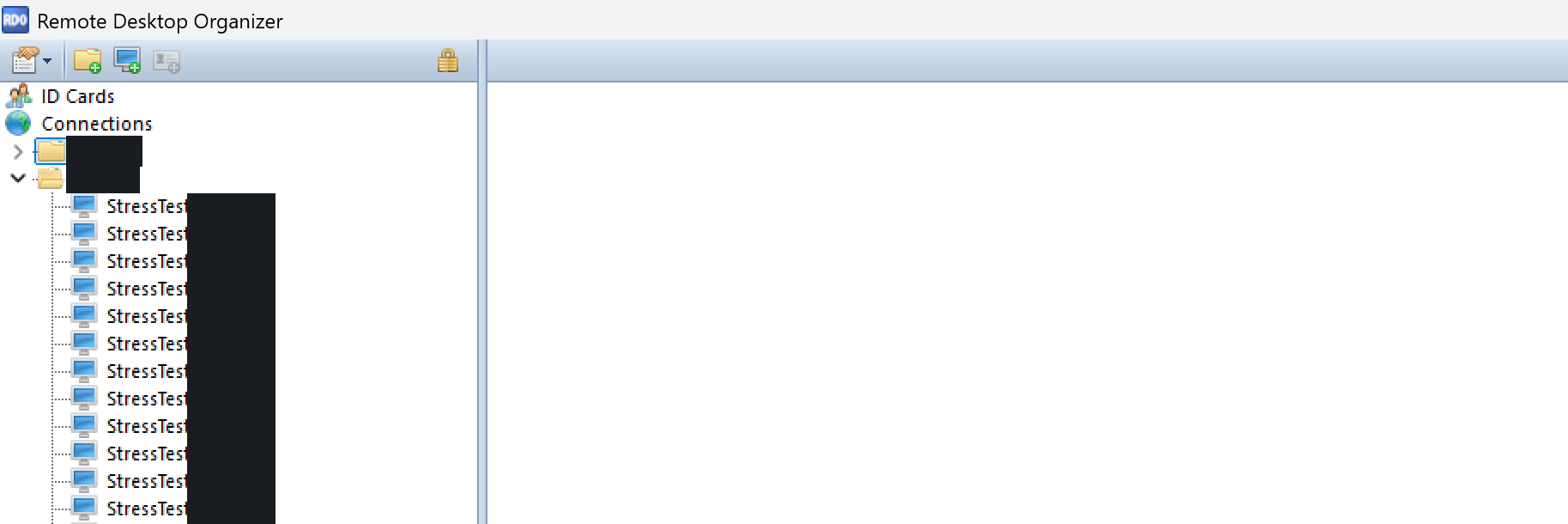
因此,我選擇建立多台 Azure VM,讓不同測試主機分別執行不同的 JMeter 測試計畫,並在相同時段對目標系統產生負載。
如何模擬真實使用者行為?#
真實使用者不會在同一時間執行完全相同的操作,因此我通常會規劃三至五種測試情境,再分配給不同的 VM。
以一般交易型系統為例,可以拆分成:
- 情境 A:使用者登入及身分驗證。
- 情境 B:瀏覽商品及查詢資料。
- 情境 C:建立訂單或執行交易。
- 情境 D:查詢交易紀錄及帳戶資訊。
- 情境 E:短時間內大量重複存取特定功能。
不同情境可以設定不同的使用者數量、請求頻率、持續時間及負載成長速度。
相較於單純讓所有使用者呼叫同一支 API,這種混合情境更有機會反映正式環境中的系統負載。
測試架構與監控方式#
整體測試架構以多台 Azure VM 作為流量來源,並同時觀察應用程式、資料庫與網路等不同層級。
監控項目主要分成四個部分。
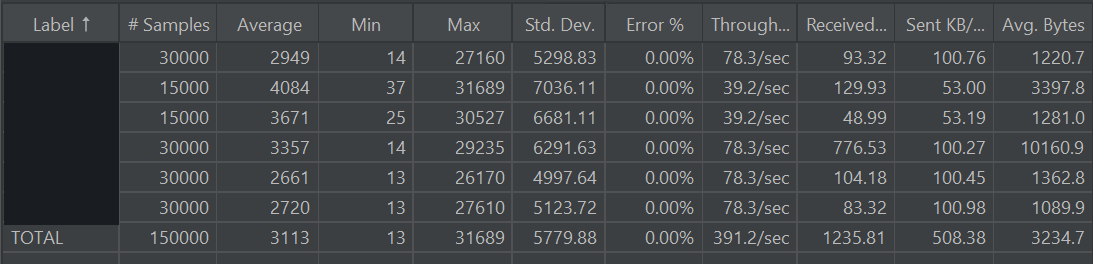
一、JMeter 測試指標
- Response Time:請求回應時間。
- Average、Min、Max:平均、最短及最長回應時間。
- Error Rate:請求錯誤率。
- Throughput:單位時間內的請求處理量。
- P95、P99:觀察較慢請求的回應時間分布。
二、應用程式及主機資源
- CPU 使用率。
- 記憶體使用率。
- API 請求數量。
- 應用程式錯誤及逾時情況。
三、資料庫效能
- 資料庫 CPU 與 I/O 使用量。
- SQL 查詢執行時間。
- 資料庫連線及鎖定情況。
- 是否出現 Blocking、Deadlock 或 Timeout。

原本的回應時間與錯誤率監控,也可以進一步加入百分位數、吞吐量及資料庫等待資訊,讓瓶頸分析更加完整。
壓力測試不只是看 CPU#
假設系統的平均回應時間只有 300ms,看起來似乎相當正常。
但如果 P99 已經達到 5 秒,就代表仍有部分請求需要等待相當長的時間。
又或者,應用程式 CPU 使用率並不高,但 API 卻持續發生逾時,真正的問題可能來自資料庫鎖定、連線池不足或外部服務延遲。
我認為壓力測試的價值並不是單純取得一組數字,而是透過不同層級的監控資訊,找出造成效能下降的真正原因。
後續優化方向#
未來可以將整套測試流程進一步自動化,例如透過 CI/CD 啟動測試、統一彙整各台 VM 的測試報告,以及建立不同版本之間的效能比較基準。
必要時也可以加入長時間穩定性測試、瞬間尖峰測試及逐步增加負載的測試情境。
對我而言,壓力測試的目的並不是證明系統可以承受多少流量,而是了解:
當系統接近極限時,究竟會先在哪個地方出現問題?
只有了解系統的瓶頸,才能更有依據地進行效能優化與容量規劃。